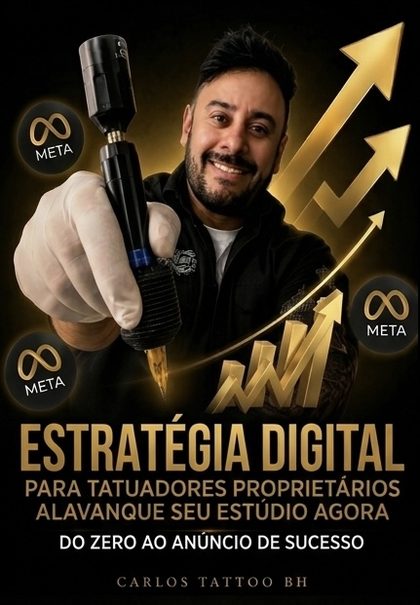
Carlos Tattoo BH
Carlos Tattoo BH
Carlos Tattoo BH
Carlos Tattoo BH
Carlos Tattoo BH
Carlos Tattoo BH
Carlos Tattoo BH
Carlos Tattoo BH
Carlos Tattoo BH
Carlos Tattoo BH
Carlos Tattoo BH
Carlos Tattoo BH
Carlos Tattoo BH
Carlos Tattoo BH
Carlos Tattoo BH
Carlos Tattoo BH
Carlos Tattoo BH
Carlos Tattoo BH
Carlos Tattoo BH
Carlos Tattoo BH
Carlos Tattoo BH
Carlos Tattoo BH
Carlos Tattoo BH
Carlos Tattoo BH
Carlos Tattoo BH
Carlos Tattoo BH
Carlos Tattoo BH
Carlos Tattoo BH
Tutorial Completo · 2026 · 200+ Páginas
Tráfego Pago para
Tatuadores —
Do Zero ao Avançado
Cada clique, cada campo, cada configuração — sem pular nada
Carlos Henrique
Tatuador · Mentor · @carlostattoo.bh · Belo Horizonte, MG
R$47Exclusivo
200+ páginas de tutorial real
Sumário
Tutorial completo — passo a passo
Módulo 1 — Configuração Completa da Conta
01Criando e configurando sua Página no Facebook do zero
Cada campo, cada configuração, cada detalhe que faz diferença
02Business Manager — tutorial campo por campo
Como criar, configurar e organizar sem errar
03Gerenciador de Anúncios — primeiros passos
Navegando na plataforma, configurando conta e método de pagamento
04Instalando e verificando o Pixel — tutorial técnico
Instalação, verificação com Meta Pixel Helper e eventos
05Conectando Instagram e WhatsApp Business
Vinculação passo a passo e configuração profissional
Módulo 2 — Criando sua Primeira Campanha
06Criando campanha de Mensagens para WhatsApp
Cada opção de cada tela explicada com o que clicar
07Configurando o Conjunto de Anúncios
Público, localização, orçamento, programação — campo a campo
08Criando o Anúncio — imagens, vídeos e textos
Upload de mídia, texto principal, título, CTA e link do WhatsApp
09Revisando e publicando — checklist antes de ativar
O que verificar antes de gastar o primeiro real
Módulo 3 — Criativos com Celular
10Filmando o processo de tatuagem com o celular
Iluminação, enquadramento, estabilidade e áudio — tutorial prático
11Editando vídeos no CapCut — tutorial completo
Cortes, timelapse, música, texto, filtros e exportação
12Criando carrossel antes/depois no Canva
Template, tamanhos, cores, texto e exportação correta
1312 textos prontos de anúncio por estilo
Cobertura, realismo, fineline, floral, colorida — copie e use
Módulo 4 — Públicos Avançados
14Criando públicos personalizados de visitantes do site
Como usar o Pixel para fazer remarketing de quem visitou
15Públicos de engajamento do Instagram
Pessoas que viram seus vídeos, curtiram, salvaram
16Lookalike 1% a 10% — qual usar e quando
Tutorial de criação e quando cada porcentagem faz sentido
17Campanha de remarketing para leads que não fecharam
Como recuperar pessoas que mandaram mensagem mas não agendaram
Módulo 5 — Análise e Otimização
18Lendo o Gerenciador de Anúncios — coluna por coluna
O que cada número significa e o que fazer com cada informação
19Quando pausar, quando escalar, quando testar
Regras claras com exemplos reais de quando agir
20Fazendo teste A/B correto no Meta Ads
Como criar, o que testar e como interpretar o resultado
Módulo 6 — Atendimento e Fechamento
21Configurando o WhatsApp Business como CRM
Etiquetas, respostas rápidas, listas e organização de leads
22O script completo de atendimento — 6 etapas
Da recepção ao fechamento — cada mensagem detalhada
23Como lidar com objeções de preço
Scripts testados para cada situação difícil
Módulo 7 — Plano 90 Dias + Bônus
24Plano de ação semana a semana — 90 dias
O que fazer em cada semana para chegar com agenda lotada
25Checklist completo + Planilha de controle
Tudo organizado para você nunca perder o fio da meada
26Os 15 erros mais comuns e como corrigir
Troubleshooting completo para cada problema que pode aparecer
27Glossário técnico — 50 termos explicados
Tudo que você vai encontrar na plataforma com explicação simples
01
Módulo 01
Configuração Completa
da Conta
Antes de criar qualquer anúncio, você precisa ter sua estrutura configurada corretamente. Este módulo te leva por cada tela, cada campo e cada configuração — sem pular nada.
Módulo 01 · Capítulo 01
01
Capítulo 01
Criando sua Página no Facebook do zero
Antes de qualquer coisa: você vai criar uma Página do Facebook para o seu estúdio. Não confunda com seu perfil pessoal — são coisas completamente diferentes. A Página é a identidade profissional do seu negócio na Meta.
Passo a passo — Criando a Página
1
Acesse o criador de páginas
No seu navegador, acesse:
facebook.com/pages/create
Faça login com sua conta pessoal do Facebook. A Página será vinculada à sua conta mas ficará separada — seus amigos não vão ver suas atividades profissionais no feed pessoal.
2
Escolha o tipo de Página
Vai aparecer uma tela com o campo "Nome da Página". Preencha com o nome exato do seu estúdio. Abaixo, no campo "Categoria", comece a digitar:
Tatuagem
Selecione a opção "Tatuagem e Piercing" que aparece na lista. Esta categoria ajuda o algoritmo a entender seu negócio e mostra sua página em buscas relevantes.
3
Foto de perfil da Página
Clique em "Adicionar foto de perfil". Use sua logo em fundo preto — o tamanho mínimo é 500x500px. Não use foto sua aqui, use a logo. O perfil vai aparecer nos anúncios e precisa ser reconhecível mesmo em tamanho pequeno. Salve.
4
Foto de capa
Clique em "Adicionar foto de capa". O tamanho ideal é 1640x856px. Use seu melhor trabalho ou uma foto profissional do estúdio. Não coloque texto com informações de contato na capa — o Facebook pode reprovar.
5
Complete as informações
Clique em "Editar informações da Página" e preencha TODOS os campos:
- Endereço: Seu endereço completo com CEP
- Cidade: Belo Horizonte
- Horário de funcionamento: Segunda a Sábado 10h-19h
- Número de telefone: Seu número profissional
- Site: URL do seu site
- Descrição curta: "Estúdio de tatuagem premium em BH — realismo, cobertura, fineline e muito mais. @carlostattoo.bh"
6
Publique a Página
Clique em "Publicar Página". Pronto — sua Página está criada. Antes de avançar, faça uma última verificação: abra a Página em outra aba e veja como ela aparece para o público. Está profissional? Foto de perfil clara? Descrição completa? Se sim, pode avançar.
✅
Verificação rápida: Acesse sua Página e cheque — foto de perfil aparece clara em tamanho pequeno? Categoria está correta? Endereço preenchido? Se tudo sim, você está pronto para o próximo passo.
⚠️
Erro comum: Muitos tatuadores criam a Página mas não preenchem todos os campos achando que não importa. Uma Página incompleta reduz sua relevância no algoritmo e passa imagem de desleixo para quem visita antes de entrar em contato.
Carlos Tattoo BH — Tráfego Tattoo do Zero 2026Página 06-11
Módulo 01 · Capítulo 02
02
Capítulo 02
Business Manager — tutorial campo por campo
O Business Manager é o painel central que vai gerenciar tudo — sua Página, sua conta de anúncios, seu Pixel, seu Instagram e seu WhatsApp. Pense nele como o "quartel general" do seu marketing digital.
Criando sua conta no Business Manager
1
Acesse o Business Manager
business.facebook.com
Importante: use um email profissional dedicado ao seu negócio. Nunca misture com email pessoal. Se ainda não tem, crie um agora: nomedoseuestudio@gmail.com por exemplo.
2
Clique em "Criar conta"
Vai aparecer um formulário. Preencha assim:
🏢
Nome da empresa
Exatamente o nome do seu estúdio como está na sua Página
Exemplo: Carlos Tattoo BH
👤
Seu nome
Seu nome completo — aparece como administrador
📧
Email comercial
O email profissional que você criou — não o pessoal
Exemplo: contato@carlostattoo.com.br
3
Verifique o email
O Facebook vai mandar um email de confirmação. Abra, clique no botão de confirmação e volte ao Business Manager. Esse passo é obrigatório — sem verificar o email, algumas funções ficam bloqueadas.
4
Vincule sua Página do Facebook
No menu lateral esquerdo, clique em "Configurações do Business". Na coluna da esquerda, clique em "Páginas". Clique no botão azul "Adicionar". Selecione "Adicionar uma Página". Digite o nome da sua Página e clique em "Adicionar Página". Confirma na próxima tela.
5
Configure as informações do negócio
Ainda em Configurações do Business, clique em "Informações do negócio". Preencha:
- Fuso horário: America/Sao_Paulo
- Moeda: BRL — Real Brasileiro
- Endereço: Endereço completo do estúdio
- Número de telefone: Com código do país +55
- Site: URL do seu site
⚠️
NUNCA faça isso: Não use seu perfil pessoal do Facebook para criar anúncios diretamente. Contas pessoais que tentam criar anúncios para negócios são detectadas e bloqueadas pela Meta sem aviso. Sempre use o Business Manager.
Adicionando você mesmo como administrador
Em Configurações do Business → Usuários → Pessoas, você deve aparecer como administrador. Se não aparecer, clique em "Adicionar", insira seu email e marque "Acesso de administrador". Isso garante que você nunca perca acesso à conta.
Carlos Tattoo BH — Tráfego Tattoo do Zero 2026Página 12-17
Módulo 01 · Capítulo 03
03
Capítulo 03
Gerenciador de Anúncios — primeiros passos
Criando a conta de anúncios
1
Acesse o Gerenciador
Dentro do Business Manager, no menu lateral clique em "Configurações do Business" → "Contas de anúncios" → "Adicionar" → "Criar uma nova conta de anúncios".
2
Preencha as informações
📝
Nome da conta
Use o nome do estúdio + "Ads"
Carlos Tattoo BH - Ads
🌍
Fuso horário
Sempre Brasília — afeta quando seus anúncios são exibidos
GMT-3 (Brasília)
💰
Moeda
Real Brasileiro — afeta como você é cobrado
BRL - Real Brasileiro
3
Defina o uso da conta
Quando perguntado "Para quem você vai criar anúncios?", selecione "Meu negócio". Nunca selecione "Outro negócio" — isso afeta como a Meta classifica sua conta.
Cadastrando método de pagamento
1
Acesse as configurações de pagamento
No Gerenciador de Anúncios (adsmanager.facebook.com), clique no ícone de menu ☰ no canto superior esquerdo → "Faturamento e pagamentos" → "Métodos de pagamento" → "Adicionar método de pagamento".
2
Escolha o método
Em 2026, a Meta aceita no Brasil:
- Cartão de crédito: Melhor opção — cobrado mensalmente, sem juros se pago em dia
- PIX: Disponível para contas verificadas — precisa recarregar manualmente
- Boleto: Opção mas tem atraso de compensação — não recomendado
Recomendação: Use cartão de crédito. O PIX requer recarga manual e você pode parar campanhas por saldo zerado sem perceber.
3
Configure o limite de gastos da conta
Em "Configurações de pagamento", ative o "Limite de gasto da conta". Defina um valor máximo para o primeiro mês — por exemplo R$500. Isso evita gastos inesperados enquanto você está aprendendo. Você pode remover esse limite depois.
💡
Dica importante: Defina alertas de gasto. Em "Faturamento" → "Alertas de pagamento", configure para receber email quando gastar 50% e 90% do seu orçamento mensal. Assim você nunca se surpreende com a fatura.
Carlos Tattoo BH — Tráfego Tattoo do Zero 2026Página 18-23
Módulo 01 · Capítulo 04
04
Capítulo 04
Instalando o Pixel do Meta — tutorial técnico
O Pixel é um código JavaScript que você instala no seu site. Ele rastreia tudo que acontece lá — quem visitou, quanto tempo ficou, quais páginas acessou. Com esses dados você cria públicos de remarketing e melhora drasticamente a precisão dos seus anúncios.
Criando o Pixel
1
Acesse o Gerenciador de Eventos
No Business Manager, clique no menu de hambúrguer ☰ → "Gerenciador de Eventos". Ou acesse diretamente:
business.facebook.com/events_manager
2
Conecte uma nova fonte de dados
Clique no botão verde "Conectar fontes de dados". Na janela que abre, selecione "Web" → clique em "Conectar".
3
Escolha o método de conexão
O Meta vai perguntar como você quer conectar. Selecione "Pixel do Meta" → "Criar Pixel". Dê um nome ao Pixel — use o nome do estúdio:
Pixel - Carlos Tattoo BH
4
Instale o código manualmente
Clique em "Instalar código manualmente". O Meta vai mostrar um bloco de código JavaScript. Copie todo esse código. Agora você precisa colar ele no cabeçalho (entre as tags <head> e </head>) de todas as páginas do seu site.
Se seu site é HTML puro (como o site que você tem), abra o arquivo index.html, encontre a tag </head> e cole o código logo acima dela.
5
Verifique a instalação
Instale a extensão "Meta Pixel Helper" no Google Chrome (gratuita). Após instalar, acesse seu site. O ícone da extensão vai ficar verde se o Pixel estiver funcionando. Se ficar vermelho, o código não está instalado corretamente.
Eventos que você deve configurar no Pixel
- PageView (automático): Registrado toda vez que alguém visita qualquer página — configurado automaticamente
- ViewContent: Quando alguém vê uma página de serviço específico (cobertura, realismo, etc)
- Lead: Quando alguém preenche o formulário de agendamento — mais valioso para otimização
- Contact: Quando alguém clica para ir ao WhatsApp — sinaliza intenção de compra
Carlos Tattoo BH — Tráfego Tattoo do Zero 2026Página 24-29
Módulo 01 · Capítulo 05
05
Capítulo 05
Conectando Instagram e WhatsApp Business
Conectando o Instagram ao Business Manager
1
Converta para conta profissional
No Instagram, vá em Configurações (ícone de três linhas) → "Conta" → "Mudar para conta profissional". Selecione "Empresa" (não criador). Categoria: "Tatuagem e Piercing". Conecte à sua Página do Facebook quando solicitado.
2
Vincule ao Business Manager
No Business Manager → Configurações do Business → "Contas do Instagram" → "Adicionar". Clique em "Conectar sua conta do Instagram". Faça login com as credenciais do Instagram e autorize.
3
Verifique a conexão
Sua conta deve aparecer listada em "Contas do Instagram" com o status "Ativo" em verde. Se aparecer com aviso, clique sobre ela e siga as instruções de resolução.
Configurando o WhatsApp Business profissionalmente
1
Instale o WhatsApp Business
Baixe o app WhatsApp Business (diferente do WhatsApp normal — tem ícone de maleta). Instale e cadastre o número profissional do estúdio — não seu número pessoal.
2
Configure o perfil comercial completo
🖼️
Foto de perfil
Use sua logo em fundo preto — mesmo padrão da Página do Facebook
📝
Nome do negócio
Carlos Tattoo BH
📋
Descrição
Escreva seus estilos e diferenciais em até 256 caracteres
Estúdio premium de tatuagem em BH. Realismo, cobertura, fineline e muito mais. 7 anos transformando ideias em arte. Seg-Sáb 10h-19h 📍 Mantiqueira
🕐
Horário de atendimento
Segunda a Sábado: 10:00 - 19:00
3
Configure as Respostas Rápidas
Vá em Configurações → "Ferramentas comerciais" → "Respostas rápidas". Crie atalhos para as mensagens mais enviadas:
Atalho: /oi — Mensagem de boas-vindas
Olá! 👋 Seja bem-vindo(a) ao Carlos Tattoo BH! Vi que você entrou em contato. Para eu preparar o melhor projeto pra você, pode me contar mais sobre sua ideia de tatuagem?
Atalho: /preco — Resposta sobre preço
Os valores variam de acordo com o tamanho, estilo e local do corpo. Para te dar um orçamento preciso, preciso entender melhor seu projeto. Me manda uma referência de imagem ou descreve o que você está pensando! 😊
Atalho: /agenda — Disponibilidade
Tenho disponibilidade na próxima semana! Para confirmar sua vaga, trabalho com sinal de R$100 (descontado no total). Qual dia da semana funciona melhor para você?
4
Configure a Mensagem de Ausência
Em Ferramentas Comerciais → "Mensagem de ausência", ative e configure:
Mensagem de ausência — fora do horário
Oi! 🎨 Obrigado por entrar em contato com o Carlos Tattoo BH! Nosso horário de atendimento é de segunda a sábado das 10h às 19h. Vou responder assim que possível! Enquanto isso, confira nosso portfolio: instagram.com/carlostattoo.bh
5
Vincule o WhatsApp ao Business Manager
No Business Manager → Configurações → "Contas do WhatsApp" → "Adicionar". Insira o número no formato internacional:
+55 31 9 8339-1576
Siga o processo de verificação por SMS ou ligação. Após verificado, o número aparece vinculado e você pode usar como destino nas campanhas de Mensagens.
Carlos Tattoo BH — Tráfego Tattoo do Zero 2026Página 30-36
02
Módulo 02
Criando sua
Primeira Campanha
Agora que sua estrutura está configurada, vamos criar sua primeira campanha do zero. Cada tela, cada campo, cada configuração será explicada — você não vai precisar adivinhar nada.
Módulo 02 · Capítulo 06
06
Capítulo 06
Criando campanha de Mensagens para WhatsApp
Vamos criar a campanha mais eficaz para tatuadores: objetivo Mensagens, destino WhatsApp. Quando o cliente clicar no anúncio, uma conversa vai abrir direto no WhatsApp do seu estúdio — sem intermediários.
Acessando o Gerenciador de Anúncios
Acesse:
adsmanager.facebook.com
Você vai ver o painel principal com campanhas, conjuntos e anúncios. Clique no botão verde "+ Criar" no canto superior esquerdo.
Nível 1 — Campanha: configurando o objetivo
1
Escolha o objetivo
Uma lista de objetivos vai aparecer. Você vai ver: Reconhecimento, Tráfego, Engajamento, Leads, Promoção de app, Vendas e Engajamento. Procure e clique em "Engajamento". Na próxima tela, no campo "Tipo de engajamento", selecione "Mensagens".
2
Dê um nome à campanha
No campo "Nome da campanha", use um nome descritivo que você vai entender quando tiver várias campanhas rodando:
Tattoo BH - Mensagens WPP - [Estilo] - [Data]
Exemplo: Tattoo BH - Mensagens WPP - Cobertura - Jan2026
3
Teste A/B e Orçamento de Campanha
Teste A/B: Deixe desativado por agora — vamos aprender isso no Módulo 4.
Orçamento da Campanha: Deixe desativado também. Vamos definir o orçamento no nível do Conjunto de Anúncios — isso dá mais controle sobre quanto cada público gasta.
4
Clique em "Avançar"
Você vai para o nível do Conjunto de Anúncios.
💡
Por que objetivo Mensagens e não Tráfego? Com objetivo Tráfego, você paga por clique — mas o clique pode ser de alguém apenas curioso. Com Mensagens, você paga por conversa iniciada — ou seja, só paga quando alguém demonstra intenção real de contato. Muito mais eficiente para tattoo.
Carlos Tattoo BH — Tráfego Tattoo do Zero 2026Página 37-43
Módulo 02 · Capítulo 07
07
Capítulo 07
Configurando o Conjunto de Anúncios
O Conjunto de Anúncios é onde você define PARA QUEM mostrar seu anúncio, QUANDO mostrar e QUANTO gastar. É o nível mais estratégico da campanha.
Configurando campo por campo
Use um nome que identifique o público deste conjunto. Exemplo:
Público - BH 20-40 - Interesse Tattoo
Quando você tiver vários conjuntos, esse nome vai te ajudar a identificar qual público está dentro de cada um.
Aqui você define para onde o cliente vai quando clicar. Selecione "WhatsApp". O número vinculado ao Business Manager vai aparecer. Selecione o número do estúdio.
Mensagem de abertura: Configure uma mensagem pré-preenchida que o cliente vai enviar automaticamente quando iniciar a conversa. Sugestão:
Olá! Vi seu anúncio e quero saber mais sobre tatuagem. 😊
Tipo de orçamento: Selecione "Orçamento diário" — mais previsível e fácil de controlar do que orçamento vitalício.
Valor: Para começar, coloque R$ 10,00 por dia.
Data de início: Hoje (ou amanhã se quiser revisar antes).
Data de término: Deixe sem data de término — você pausa manualmente quando quiser.
Programação de anúncios: Selecione "Exibir anúncios o tempo todo". Não tente restringir horários no começo — deixe o algoritmo aprender quando seu público está mais ativo.
Clique em "Locais" → "Adicionar locais". Digite "Belo Horizonte" e selecione a cidade. Depois clique no ícone de raio (📍) e defina:
Belo Horizonte + 20km de raio
Tipo de localização: Mantenha "Pessoas que vivem ou estiveram recentemente neste local". Isso inclui moradores e visitantes frequentes — perfeito para BH.
Faixa etária: De 18 a 40 anos. A faixa 21-35 tem a maior conversão para tattoo premium, mas comece com 18-40 para dar mais dados ao algoritmo.
Gênero: Todos — homens e mulheres tatua em proporção similar. Não restrinja.
Idiomas: Português (Brasil) — filtra perfis estrangeiros.
Clique em "Segmentação detalhada" → "Adicionar dados demográficos, interesses ou comportamentos".
Digite cada um dos seguintes e clique para adicionar:
Tatuagem
Tattoo
Body art
Tattoo artist
Tattoo design
Depois clique em "Excluir pessoas" e adicione para excluir:
Tattoo machine
Tattoo supply
Isso exclui outros tatuadores que não são seus clientes.
Tamanho do público estimado: O Meta vai mostrar um número estimado de pessoas. Para uma campanha de tattoo em BH, um público entre 150.000 e 800.000 pessoas é ideal — nem muito pequeno nem muito amplo.
Selecione "Posicionamentos manuais". Desmarque tudo e deixe marcado apenas:
- Facebook: Feed e Stories
- Instagram: Feed, Stories e Reels
Desmarque Messenger, Audience Network e outros — eles tendem a gerar cliques de baixa qualidade para o mercado tattoo.
Carlos Tattoo BH — Tráfego Tattoo do Zero 2026Página 44-49
Módulo 02 · Capítulo 08
08
Capítulo 08
Criando o Anúncio — imagens, vídeos e textos
Nível 3 — O Anúncio: configurando cada campo
Use um nome que identifique exatamente o criativo:
Video-Cobertura-AvantApres-Jan2026
Em "Página do Facebook", selecione sua Página. Em "Conta do Instagram", selecione seu @. O anúncio vai aparecer como postado por esses dois perfis simultaneamente.
Para começar, selecione "Imagem ou vídeo único". É o mais simples de configurar e performa muito bem para tattoo.
Clique em "Adicionar mídia" → "Adicionar vídeo" (ou imagem). Formatos aceitos:
- Vídeo: MP4, máx 4GB, mínimo 1 segundo, máximo 241 minutos (use 15-60s)
- Imagem: JPG ou PNG, mínimo 1080x1080px para feed quadrado
- Proporção recomendada: 9:16 vertical para stories/reels, 1:1 quadrado para feed
Este é o texto que aparece acima da imagem/vídeo no feed. Limite: 125 caracteres antes do "ver mais". Use um dos modelos do Capítulo 13 deste ebook. Exemplo:
Você ainda esconde aquela tatuagem debaixo da manga? Em 7 anos nunca recusei uma cobertura. Avaliação gratuita. 👇
Aparece em negrito abaixo da mídia. Máximo 40 caracteres. Use algo direto:
Carlos Tattoo BH — Consulta Gratuita
Clique no dropdown e selecione "Enviar mensagem". Este botão vai abrir o WhatsApp quando clicado. É o botão que mais converte para serviços locais.
No lado direito da tela, você vê a prévia de como o anúncio vai aparecer em cada posicionamento — Feed do Facebook, Stories do Instagram, Reels, etc. Clique em cada um e verifique:
- O texto está sendo cortado em lugar inoportuno?
- O vídeo/imagem está bem enquadrado?
- O botão "Enviar mensagem" está visível?
- A página que aparece é a correta?
Carlos Tattoo BH — Tráfego Tattoo do Zero 2026Página 50-55
Módulo 02 · Capítulo 09
09
Capítulo 09
Revisando e publicando — checklist final
⚠️
Leia antes de publicar: Uma vez que o anúncio entra em revisão, ele demora de 30 minutos a 24 horas para ser aprovado. Erros após a publicação significam pausar, corrigir e reentrar em revisão — perdendo tempo e dados do algoritmo.
✓ Checklist antes de clicar em "Publicar"
Página do Facebook selecionada
Conta do Instagram selecionada
Objetivo: Mensagens para WhatsApp
Número do WhatsApp correto
Localização: BH + 20km raio
Interesses de tattoo adicionados
Tatuadores excluídos do público
Posicionamentos: Feed + Stories + Reels
Orçamento: R$10/dia sem data fim
Vídeo/imagem em alta resolução
Texto principal escrito e revisado
Botão "Enviar mensagem" selecionado
Prévia revisada em todos os formatos
WhatsApp Business aberto e funcionando
O que acontece após publicar
1
Status: Em revisão (30min - 24h)
O Meta vai analisar se seu anúncio segue as políticas deles. Tatuagens são permitidas, mas evite mostrar sangue excessivo, nudez ou textos com muita promessa de resultado.
2
Status: Ativo
Seu anúncio está rodando! Neste momento, NÃO FAÇA NENHUMA ALTERAÇÃO. O algoritmo está na fase de aprendizado — qualquer mudança reinicia esse processo.
3
Dias 1-7: Fase de aprendizado
Você vai ver poucos resultados nos primeiros dias. Isso é normal. O algoritmo está testando diferentes perfis de pessoas para ver quem converte. Seja paciente.
4
Dia 7+: Primeiras análises
Após 7 dias, você tem dados suficientes para a primeira análise. Veremos isso em detalhe no Módulo 5.
Carlos Tattoo BH — Tráfego Tattoo do Zero 2026Página 56-61
03
Módulo 03
Criativos Profissionais
com Celular
Você não precisa de câmera profissional nem de editor de vídeo pago. Com o celular e os apps certos, você cria conteúdo que compete com qualquer estúdio profissional. Tutorial completo aqui.
Módulo 03 · Capítulo 10
10
Capítulo 10
Filmando com celular — resultado profissional
Configurando o celular para filmar
1
Configurações da câmera
No app de câmera, acesse as configurações e configure:
- Resolução de vídeo: 4K se disponível, mínimo 1080p (Full HD)
- Frame rate: 60fps para timelapse suave, 30fps para vídeo normal
- Estabilização: Ative o OIS (estabilização ótica) se seu celular tiver
- Foco: Configure para foco automático contínuo
- Exposição: Bloqueie a exposição (segure na tela) para evitar variações de brilho
2
Limpeza da lente
Parece óbvio mas é o erro mais comum — limpe a lente com um pano macio antes de filmar. Impressões digitais na lente deixam o vídeo levemente embaçado e reduzem a qualidade mesmo em câmeras boas.
Iluminação — o fator mais importante
1
Opção 1 — Luz natural (gratuita)
Posicione seu cliente perto de uma janela grande. A luz deve vir de lado — não de frente (deixa sem sombra, parece plano) nem de trás (silhueta). Luz lateral realça os detalhes da tattoo. Nublado? Ainda melhor — luz mais suave e uniforme.
2
Opção 2 — Ring light (R$80-150)
Compre um ring light de 10 polegadas. Posicione a 50-70cm do ponto de tatuagem. A luz deve iluminar a área de trabalho sem criar reflexos excessivos na pele. Temperatura de cor: 5500K (branco neutro) para cores fiéis.
3
O que NUNCA fazer na iluminação
- Nunca filmar contra a luz — a tattoo vai ficar escura
- Nunca usar a lanterna do celular como iluminação principal — cria sombras duras e feias
- Nunca misturar luz amarela (incandescente) com luz branca (LED) no mesmo plano
- Nunca filmar com lâmpada fluorescente como única fonte — cria tom esverdeado na pele
Enquadramentos que funcionam para tattoo
1
Close extremo na tattoo sendo feita
A câmera focada na agulha entrando na pele, a tinta se formando no traço. É o plano que mais retém atenção — as pessoas ficam presas assistindo. Posicione o celular a 15-20cm da área sendo tatuada. Use o foco manual para garantir nitidez.
2
Plano médio — suas mãos trabalhando
Enquadramento mostrando suas mãos, a máquina e parte do corpo. Mostra a técnica e o profissionalismo. Inclua o ambiente do estúdio ao fundo — desfocado mas visível.
3
Antes e depois lado a lado
Filme a área antes (tattoo antiga ou pele limpa), depois a tattoo pronta. Corte direto entre os dois — sem transição fancy. A mudança brusca é mais impactante.
4
Reação do cliente
Quando o cliente vê o resultado, filme a reação dele. Não peça para ele "reagir" — espere a reação natural. Esse é o plano mais poderoso para gerar confiança. Uma lágrima, um sorriso, o "caramba..." — vale mais que qualquer copy.
Carlos Tattoo BH — Tráfego Tattoo do Zero 2026Página 62-67
Módulo 03 · Capítulo 11
11
Capítulo 11
Editando no CapCut — tutorial completo
O CapCut é gratuito, está disponível para iOS e Android, e tem todos os recursos que você vai precisar. Veja o tutorial completo.
Criando um Reel/Reels de processo
1
Criando o projeto
Abra o CapCut → "Novo projeto". Selecione os vídeos que filmou na ordem em que quer que apareçam. Clique em "Adicionar".
Proporção: O CapCut vai perguntar. Selecione 9:16 para Reels/Stories ou 1:1 para feed quadrado. Para anúncios de Reels, use 9:16.
2
Cortando e organizando os clipes
Na linha do tempo (timeline) na parte inferior, toque no clipe para selecioná-lo. Aparece um menu com opções. Para cortar:
- Arraste as extremidades do clipe para cortar o início/fim
- Posicione o cursor onde quer cortar e toque em "Dividir"
- Toque no clipe que sobrou e aperte a lixeira para deletar
Duração ideal: Vídeo de anúncio entre 15-30 segundos. Corte tudo que não é essencial.
3
Criando timelapse do processo
Selecione o clipe de processo de tatuagem. Toque em "Velocidade" no menu inferior. Selecione "Curva" (mais controle) ou "Normal" (mais simples). Aumente para 8x ou 10x para timelapse. O clipe vai encurtar automaticamente.
4
Adicionando música
Na parte inferior, toque em "Áudio" → "Músicas". Na aba "Em alta", você vê as músicas mais usadas no momento. Escolha uma que combine com o clima (energética para processo, mais suave para resultado). IMPORTANTE: Sempre use músicas da biblioteca do CapCut ou do próprio Instagram — músicas com copyright podem travar o anúncio.
5
Adicionando texto na tela
Toque em "Texto" → "Adicionar texto". Para o gancho inicial (0-3s), escreva algo impactante em letras grandes:
VOCÊ AINDA ESCONDE ESSA TATTOO?
Para o final, escreva o CTA:
AGENDE SUA CONSULTA GRATUITA ⬇️
Fonte: Use fontes limpas e legíveis — Impact, Bebas Neue ou qualquer fonte em negrito. Cor branca com sombra preta garante leitura em qualquer fundo.
6
Exportando o vídeo
Toque na seta de exportar no canto superior direito. Configure:
- Resolução: 1080p (Full HD) — suficiente para anúncios
- Frame rate: 30fps
- Qualidade: Recomendado
Toque em "Exportar". O vídeo vai para a galeria do celular. Pronto para fazer upload no Gerenciador de Anúncios.
Carlos Tattoo BH — Tráfego Tattoo do Zero 2026Página 68-73
Módulo 03 · Capítulo 13
13
Capítulo 13
12 textos prontos por estilo
Copie, adapte com os dados do seu estúdio e use. Todos testados e validados.
Texto 1 — Cobertura (alta conversão)
Você ainda esconde aquela tatuagem debaixo da manga todos os dias? 😬
Em 7 anos, nunca recusei uma cobertura. Nenhuma tattoo antiga é impossível de transformar.
✓ Avaliação 100% gratuita — traga uma foto da sua tattoo
✓ Projeto exclusivo criado para a sua cobertura
✓ Estúdio premium em BH — Bairro Mantiqueira
👇 Manda mensagem e descubra o que posso fazer pela sua tattoo
Texto 2 — Homenagem / Ente querido
Você quer eternizar alguém especial na sua pele mas tem medo de escolher o profissional errado?
Retratos realistas são arte — e merece ser tratado com o respeito que essa memória merece.
✓ Projeto apresentado antes de tatuar — você aprova cada detalhe
✓ Realismo com 7 anos de aperfeiçoamento
✓ +2.400 tatuagens realizadas em BH · 5⭐ Google
💬 Manda mensagem — vamos criar juntos essa homenagem
Texto 3 — Fineline
Você busca uma tatuagem delicada que represente quem você é sem precisar gritar? ✨
Fineline é arte que parece desenhada a caneta — traços finos, precisos, atemporais.
✓ Projetos minimalistas e florais
✓ Consulta gratuita · Projeto exclusivo
✓ Estúdio premium em BH
👇 Manda mensagem e veja nosso portfólio
Texto 4 — Realismo
Retrato realista na pele — onde arte e emoção se encontram. 🖤
Cada detalhe, cada sombra, cada traço criado para impressionar.
✓ Realismo preto e cinza ou colorido
✓ Pessoas, animais, paisagens, objetos
✓ 7 anos de técnica aperfeiçoada em BH
📩 Manda a referência que você quer e orçamos
Texto 5 — Urgência / Vaga limitada
⚡ Últimas 3 vagas disponíveis para este mês no Carlos Tattoo BH
✓ Realismo · Fineline · Black & Grey · Cover Up · Colorida
✓ Projeto personalizado antes de cada sessão
✓ +2.400 tatuagens · 5⭐ Google · BH
📅 Reserve sua vaga agora antes que esgote
Texto 6 — Primeira tatuagem
Você quer sua primeira tatuagem mas não sabe por onde começar? 🤔
Aqui você não vai ser julgado. Explicamos tudo, tiramos todas as dúvidas e fazemos no seu ritmo.
✓ Consulta gratuita sem compromisso
✓ Ambiente acolhedor e higienizado
✓ Encontramos o estilo perfeito para você
💬 Manda mensagem — sem pressão
Carlos Tattoo BH — Tráfego Tattoo do Zero 2026Página 80-87
04
Módulo 04
Públicos Avançados
e Remarketing
Após 30 dias rodando campanhas básicas, você tem dados suficientes para criar públicos muito mais precisos. Aqui você aprende a criar remarketing, lookalike e públicos de engajamento — passo a passo.
Módulo 04 · Capítulo 14
14
Capítulo 14
Públicos personalizados de visitantes do site
Qualquer pessoa que visitou seu site já demonstrou interesse — ela foi até lá por algum motivo. Mostrar anúncios novamente para essas pessoas é o remarketing, e converte 3-4x mais do que público frio.
Criando o público de visitantes do site
1
Acesse o Gerenciador de Públicos
No Gerenciador de Anúncios, clique no menu ☰ → "Públicos". Ou acesse:
adsmanager.facebook.com/audiences
2
Crie um público personalizado
Clique em "Criar público" → "Público personalizado".
3
Selecione a fonte
Vai aparecer uma lista de fontes. Clique em "Site". Isso vai usar os dados do seu Pixel.
4
Configure as regras
🎯
Evento
Selecione "Todos os visitantes do site"
📅
Janela de retenção
30 dias — o público se atualiza automaticamente com quem visitou nos últimos 30 dias
📝
Nome do público
Visitantes Site - 30 dias
5
Crie variações por página
Repita o processo mas desta vez em "Evento" selecione "Pessoas que visitaram páginas específicas". Cole a URL da sua página de cobertura. Assim você cria um público só de pessoas que viram a página de cobertura — altamente qualificado para anúncio de cobertura.
⚠️
Tamanho mínimo: Públicos com menos de 1.000 pessoas são muito pequenos para o algoritmo otimizar bem. Se seu público de visitantes for pequeno, aumente a janela para 60 ou 90 dias.
Carlos Tattoo BH — Tráfego Tattoo do Zero 2026Página 88-93
Módulo 04 · Capítulo 16
16
Capítulo 16
Lookalike — clonando seus melhores clientes
Lookalike (Público Semelhante) é o recurso mais poderoso do Meta Ads. Você fornece uma lista de seus melhores clientes, e o algoritmo encontra pessoas com perfil similar em todo o Brasil.
Criando um público lookalike
1
Acesse Públicos
Em Gerenciador de Anúncios → "Públicos" → "Criar público" → "Público semelhante".
2
Escolha a fonte
Em "Selecionar sua fonte", escolha o público base. Quanto mais qualificada a fonte, mais preciso o lookalike. Opções em ordem de qualidade:
- 🥇 Melhor: Lista de clientes que compraram (upload de CSV com emails/telefones)
- 🥈 Ótimo: Público de quem acionou o evento "Lead" no Pixel
- 🥉 Bom: Visitantes do site (30 dias)
- OK: Engajamento com o Instagram
3
Configure a localização e porcentagem
🌍
Localização da audiência
Brasil (não restrinja à cidade — deixe o algoritmo trabalhar em escala nacional)
📊
Tamanho do público
Arraste para 1% — representa 1% da população brasileira mais parecida com sua fonte. É o mais preciso. Para mais alcance, use 2-3%.
4
Restrinja por localização no Conjunto de Anúncios
O público lookalike vai ter pessoas de todo o Brasil. Quando usar esse público em uma campanha, adicione a restrição de localização (BH + raio) no nível do Conjunto de Anúncios — não no público. Assim o público fica amplo para o lookalike funcionar, mas os anúncios só aparecem na sua área de atendimento.
Carlos Tattoo BH — Tráfego Tattoo do Zero 2026Página 100-105
05
Módulo 05
Análise e
Otimização Real
Saber ler os dados é o que separa quem cresce de quem perde dinheiro. Aqui você aprende a navegar no Gerenciador de Anúncios, interpretar cada coluna e tomar decisões corretas com base em dados reais.
Módulo 05 · Capítulo 18
18
Capítulo 18
Lendo o Gerenciador — coluna por coluna
Configurando colunas personalizadas para tattoo
Por padrão, o Gerenciador mostra colunas genéricas. Vamos configurar para mostrar exatamente o que importa para o seu negócio:
1
Acesse as colunas
No Gerenciador de Anúncios, clique em "Colunas" (canto superior direito da tabela) → "Personalizar colunas".
2
Selecione estas colunas (na ordem)
- Nome da campanha / conjunto / anúncio
- Entrega (status ativo/pausado)
- Alcance (pessoas únicas)
- Impressões (total de exibições)
- CPM (custo por mil)
- CTR (link) — taxa de clique
- Cliques no link
- Conversas iniciadas (leads para WhatsApp)
- Custo por conversa iniciada (seu CPL)
- Valor usado (gasto total)
- Frequência (vezes que mesma pessoa viu)
Clique em "Aplicar" e "Salvar como predefinição" com o nome "Tattoo Dashboard".
Interpretando cada métrica
| Métrica | Referência ideal | Se estiver ruim — faça isso |
|---|
| CPM | R$8 - R$20 | Acima de R$30: público muito concorrido ou pequeno demais. Amplie localização ou troque interesses. |
| CTR (link) | Acima de 1,5% | Abaixo de 0,8%: criativo fraco. Teste novo vídeo com gancho diferente nos primeiros 3 segundos. |
| CPL | R$8 - R$20 | Acima de R$35: revise o texto do anúncio ou o CTA. Certifique que o WhatsApp está abrindo corretamente. |
| Frequência | 2 - 4 por semana | Acima de 5: seu público está saturado. Amplie o público ou crie novo criativo urgente. |
| Alcance vs Impressões | Impressões = 2-4x o alcance | Se impressões for 8x+ o alcance: público muito pequeno ou frequência alta demais. |
Carlos Tattoo BH — Tráfego Tattoo do Zero 2026Página 113-118
06
Módulo 06
Atendimento que
Converte
Você pode ter as melhores campanhas do mundo, mas se o atendimento no WhatsApp for ruim, não fecha nada. Aqui está o sistema completo de atendimento que transforma mensagem em agendamento.
Módulo 06 · Capítulo 21
21
Capítulo 21
WhatsApp Business como CRM
CRM significa "Gerenciamento de Relacionamento com o Cliente". No WhatsApp Business, você tem ferramentas nativas para organizar e acompanhar cada lead — gratuitamente.
Sistema de etiquetas para organizar leads
Vá em Configurações → "Ferramentas comerciais" → "Etiquetas". Crie as seguintes etiquetas com cores diferentes:
1
🟡 NOVO LEAD
Aplique assim que receber uma nova mensagem vinda dos anúncios. Isso indica que você ainda não qualificou esse lead.
2
🔵 EM CONVERSA
Lead que você já respondeu e está em processo de qualificação/orçamento.
3
🟠 ORÇAMENTO ENVIADO
Lead que recebeu o orçamento mas ainda não confirmou o agendamento.
4
🟢 AGENDADO
Lead que confirmou a sessão e pagou o sinal.
5
🔴 PERDIDO
Lead que sumiu ou disse que não vai fazer. Guarde para tentar novamente em 30 dias.
6
⭐ CLIENTE VIP
Clientes que já fecharam e têm alto potencial de voltar. Prioridade máxima no atendimento.
Rotina diária de atendimento
1
Manhã (10h) — Verificar novos leads
Filtre pelos leads com etiqueta "NOVO LEAD". Responda todos dentro de 30 minutos. Use a resposta rápida /oi como base e personalize com o nome da pessoa.
2
Tarde (15h) — Follow-up de orçamentos
Filtre por "ORÇAMENTO ENVIADO". Veja quem está há mais de 48h sem resposta. Envie o follow-up de reativação.
3
Sexta-feira — Revisão semanal
Conte quantos leads chegaram, quantos viraram orçamento, quantos agendaram. Essa taxa de conversão vai te dizer se o problema está nos anúncios ou no atendimento.
Carlos Tattoo BH — Tráfego Tattoo do Zero 2026Página 132-137
Módulo 06 · Capítulo 23
23
Capítulo 23
Como lidar com objeções de preço
Situação 1 — "Achei caro, vi mais barato em outro lugar"
Entendo! O mercado tem preços bem variados. 😊
A diferença está na técnica, nos materiais importados que usamos e principalmente no resultado final — que fica na sua pele pra sempre.
Posso te mostrar trabalhos similares que fizemos para você comparar a qualidade? Me manda a referência que você quer.
[Nunca desça o preço na primeira objeção. Mostre valor primeiro.]
Situação 2 — "Posso parcelar?"
Para projetos maiores, trabalhamos com divisão da sessão em etapas — você paga cada sessão separadamente. 😊
Para pagamento único, aceitamos cartão de débito, crédito e PIX. Cartão de crédito você pode parcelar diretamente com seu banco.
Qual forma de pagamento funciona melhor para você?
Situação 3 — "Vou pensar e te aviso"
Claro, sem pressão! 😊
Só te aviso que trabalho com agenda fechada e as vagas do próximo mês já estão praticamente esgotadas.
Se quiser garantir sua vaga antes de alguém ocupar, posso reservar com um sinal de R$100 (descontado no total). Se não fechar, devolvemos. Quer que eu reserve?
Situação 4 — "Você consegue fazer mais barato?"
Não consigo mexer no valor porque ele reflete o tempo de projeto, materiais premium e a técnica que garantem o resultado que você viu no portfólio. 😊
O que posso fazer é adaptar o tamanho ou a complexidade do projeto para caber no seu orçamento — sem comprometer a qualidade.
Quanto você tem disponível? Vejo o que consigo criar dentro desse valor.
Regra de ouro: Nunca peça desculpas pelo seu preço. "Desculpa, eu sei que é caro mas..." transmite insegurança e desvaloriza seu trabalho. Apresente o preço com confiança, justifique o valor e deixe o cliente decidir.
Carlos Tattoo BH — Tráfego Tattoo do Zero 2026Página 144-149
07
Módulo 07
Plano 90 Dias,
Checklist e Erros
O módulo final reúne seu plano de ação completo semana a semana, os erros mais comuns com solução e o glossário técnico para você nunca mais ficar em dúvida sobre um termo.
Módulo 07 · Capítulo 24
24
Capítulo 24
Plano de ação semana a semana — 90 dias
| Semana | O que fazer | Meta |
|---|
| S1 | Configurar Business Manager, Pixel, WhatsApp. Criar 2 vídeos. Lançar primeira campanha com R$10/dia. NÃO TOCAR por 7 dias. | Campanha ativa |
| S2 | Analisar primeiros dados. CTR acima de 1,5%? Ótimo — mantenha. Abaixo? Crie novo criativo. Responder TODOS os leads com script. | 5-8 leads |
| S3 | Criar segundo anúncio (formato diferente — se usou vídeo, teste carrossel). Manter campanha vencedora. Organizar leads no WhatsApp com etiquetas. | 3-5 leads/semana |
| S4 | Analisar mês 1. Calcular CPL e taxa de conversão. Se CPL abaixo de R$20 — escale para R$15/dia. Se acima — revise o criativo. | 1-3 clientes fechados |
| S5-6 | Criar público personalizado de visitantes do site. Criar campanha de remarketing para esses visitantes com orçamento de R$5/dia. | CPL 20% menor |
| S7-8 | Escalar campanha principal para R$20/dia. Criar anúncio específico para cobertura (se não criou ainda). Testar novo público (ampliado). | 15-20 leads/mês |
| S9-10 | Criar lookalike 1% baseado em leads do Pixel. Pausar criativos com CTR abaixo de 0,8%. Testar novo vídeo com roteiro diferente. | 20-25 leads/mês |
| S11-12 | Analisar 90 dias completos. Calcular ROI total. Planejar escalagem para mês 4. Criar campanha separada para cursos/ebooks se aplicável. | Agenda 70%+ cheia |
✓ Checklist completo antes de começar
Business Manager configurado
Gerenciador de Anúncios criado
Método de pagamento cadastrado
Pixel instalado e verificado
Instagram Business conectado
WhatsApp Business configurado
Respostas rápidas criadas
Mensagem de ausência ativada
WhatsApp vinculado ao Business Manager
2+ vídeos editados no CapCut
Textos de anúncio escritos
Público configurado com interesses certos
Posicionamentos: Feed+Stories+Reels
Orçamento R$10/dia sem data fim
Script de atendimento salvo no WhatsApp
Colunas personalizadas no Gerenciador
Carlos Tattoo BH — Tráfego Tattoo do Zero 2026Página 150-161
Módulo 07 · Capítulo 26
26
Capítulo 26
Troubleshooting — 15 problemas e soluções
| Problema | Causa provável | Solução |
|---|
| Anúncio reprovado | Texto com "garantia de resultado", imagem com mais de 20% de texto, conteúdo sensível | Revise o texto removendo promessas absolutas. Reduza texto na imagem. Use a ferramenta de verificação de texto do Meta. |
| Conta bloqueada / suspensa | Pagamento recusado, comportamento suspeito, política violada | Acesse "Suporte" no Business Manager. Se bloqueio por pagamento, atualize o cartão. Se por política, leia o email de reprovação e faça a correção solicitada. |
| CTR abaixo de 0,5% | Criativo não está parando o scroll nos primeiros 3 segundos | Crie novo vídeo começando direto com o resultado mais impressionante. Sem logo, sem introdução. Mostre a tattoo pronta nos primeiros 2 segundos. |
| Muitos cliques, poucas mensagens | WhatsApp não está abrindo corretamente, ou número errado | Teste o fluxo completo: clique no seu próprio anúncio e veja se o WhatsApp abre. Verifique se o número está correto com +55. |
| CPL acima de R$40 | Público muito pequeno, criativo fraco ou texto sem CTA claro | Amplie o raio de localização para 30km. Troque o texto do anúncio. Verifique se o botão CTA está como "Enviar mensagem". |
| Campanha em aprendizado por mais de 14 dias | Volume de conversões insuficiente para sair do aprendizado | Mude o evento de otimização para algo com mais volume: "Visualização de conteúdo" em vez de "Lead". Volte para "Lead" quando tiver mais dados. |
| Público esgotado (frequência alta) | Público muito pequeno para o orçamento | Amplie a localização, aumente a faixa etária, ou crie público lookalike para ter mais pessoas para atingir. |
| Anúncio ativo mas com pouquíssima entrega | Lance de leilão muito baixo, criativo de baixa qualidade | Suba o orçamento temporariamente para R$20 por 3 dias para "engordar" o leilão. Se o criativo for ruim, troque antes. |
Carlos Tattoo BH — Tráfego Tattoo do Zero 2026Página 162-169
Módulo 07 · Capítulo 27 — Glossário
Capítulo 27
Glossário técnico — 50 termos explicados
| Termo | Significado prático |
|---|
| Alcance | Número de pessoas ÚNICAS que viram seu anúncio |
| Anúncio | O criativo (imagem/vídeo + texto) que o público vê |
| Audience Network | Rede de sites/apps parceiros da Meta — geralmente baixa qualidade para tattoo |
| Business Manager | Painel central que gerencia toda sua presença de anúncios na Meta |
| CAC | Custo de Aquisição de Cliente — quanto gastou em anúncios para fechar 1 cliente |
| Call to Action (CTA) | A ação que você pede ao cliente ("Mande mensagem", "Agende agora") |
| Campanha | Nível mais alto — onde você define o objetivo |
| Conjunto de Anúncios | Nível do meio — onde você define público, orçamento e programação |
| Conversão | Quando o usuário realiza a ação desejada (manda mensagem, preenche formulário) |
| CPL | Custo Por Lead — quanto você pagou para receber 1 mensagem/contato |
| CPM | Custo Por Mil impressões — quanto custou mostrar para 1.000 pessoas |
| CRM | Sistema de gerenciamento de relacionamento com clientes |
| Criativo | A imagem ou vídeo do anúncio — o visual que o público vê |
| CTR | Click Through Rate — % de pessoas que clicaram após ver o anúncio |
| Fase de aprendizado | Primeiros 7 dias — algoritmo coletando dados para otimizar |
| Feed | A linha do tempo principal do Facebook e Instagram |
| Follow-up | Mensagem de acompanhamento enviada para lead que não respondeu |
| Frequência | Quantas vezes a mesma pessoa viu seu anúncio |
| Funil | O caminho do cliente do primeiro contato até fechar |
| Gancho | Os primeiros 3 segundos do vídeo — o que prende atenção |
| Impressões | Total de vezes que seu anúncio foi exibido (conta repetições) |
| Lead | Pessoa que demonstrou interesse — no nosso caso, mandou mensagem |
| Lookalike | Público Semelhante — Meta encontra pessoas parecidas com seus melhores clientes |
| Objetivo | O que você quer que aconteça com a campanha (mensagens, vendas, tráfego) |
| Pixel | Código JavaScript que rastreia visitantes do seu site |
| Posicionamento | Onde o anúncio vai aparecer (feed, stories, reels, etc) |
| Público personalizado | Lista de pessoas que já interagiram com você (visitantes do site, engajamento) |
| Remarketing | Mostrar anúncio para quem já teve contato anterior com você |
| ROI | Return on Investment — quanto você ganhou sobre o que investiu |
| Segmentação | Como você define quem vai ver o anúncio (interesses, comportamentos, localização) |
| Teste A/B | Testar duas versões de um anúncio para ver qual performa melhor |
Carlos Tattoo BH — Tráfego Tattoo do Zero 2026Página 170-180
Dominando o básico?
O próximo passo é o curso completo em vídeo
Tráfego Pago para Tatuadores
CURSO COMPLETO EM VÍDEO — 2026
- Todas as aulas em vídeo com tela compartilhada
- Campanhas criadas ao vivo do zero
- Planilha de controle de campanhas exclusiva
- Templates de criativos prontos no Canva
- Grupo de suporte com o Carlos
- Atualizações gratuitas por 12 meses
- Certificado de conclusão
R$ 297
ou 6x de R$ 52,00
© 2026 Carlos Tattoo BH · Material protegido por direitos autorais
@carlostattoo.bh · Belo Horizonte, MG · Todos os direitos reservados